صفحة «الرئيسية» هي أول ما تراه عند دخولك لوحة التحكم. تعطيك صورة سريعة عن متجرك وتوصلك إلى أهم ما تحتاجه يومياً.
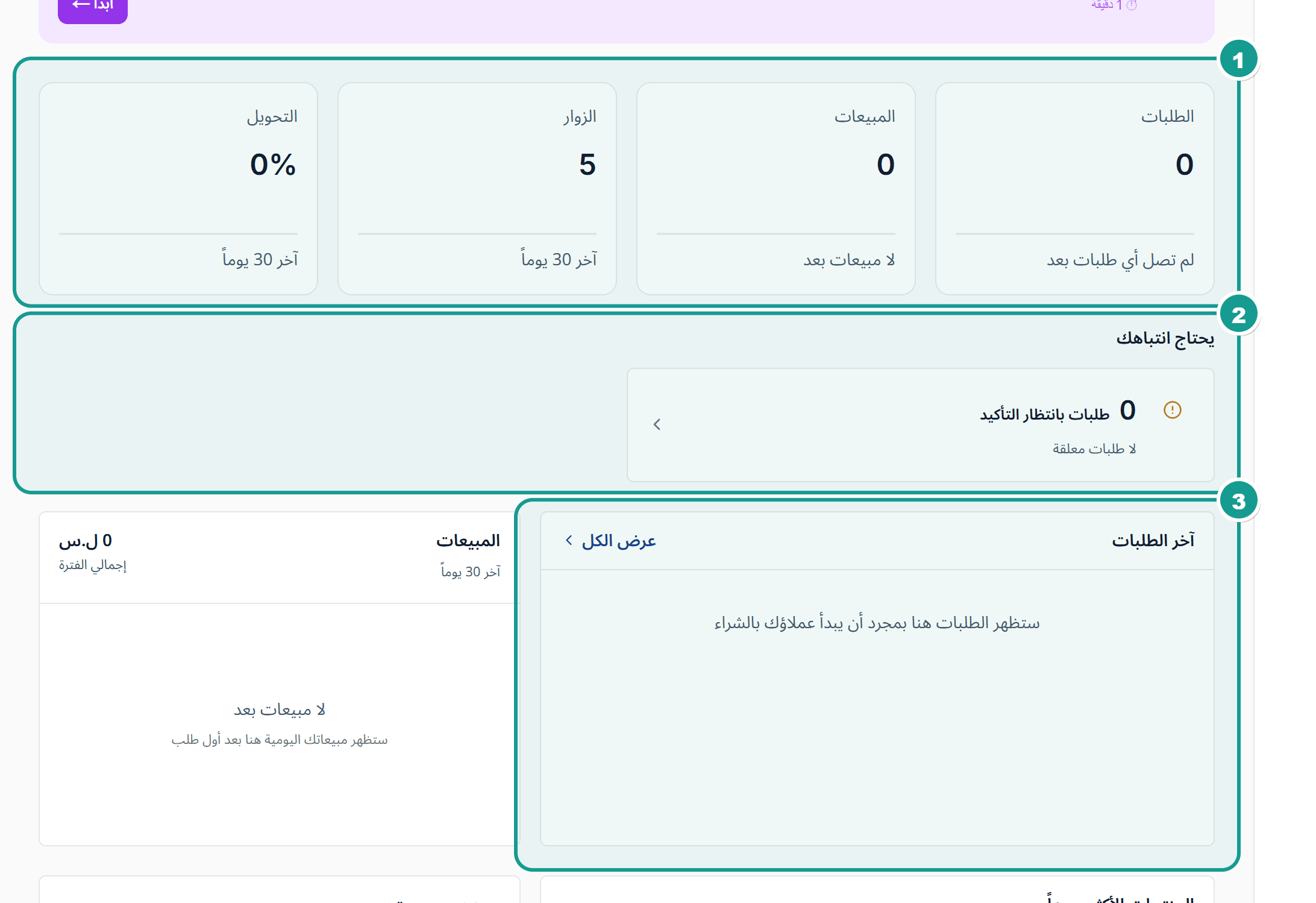
الإحصاءات
أربع بطاقات تلخّص آخر 30 يوماً: «الطلبات»، «المبيعات»، «الزوار»، «التحويل».
«الزوار» و«التحويل» تعطيانك فكرة عن عدد زيارات متجرك ونسبة الزيارات التي انتهت بطلب. تفاصيلهما في ماذا تعني أرقام الزوار والتحويل؟
يحتاج انتباهك
في قسم «يحتاج انتباهك» ترى «طلبات بانتظار التأكيد»، أي الطلبات الجديدة التي لم تؤكدها بعد.
الطلبات والمبيعات
- «أحدث الطلبات»: آخر ما وصلك من طلبات. اضغط «عرض الكل» لفتح قائمة الطلبات كاملة.
- رسم «المبيعات»: مبيعاتك في آخر 7 أيام.
- «المنتجات الأكثر مبيعاً».
لقراءة أرقامك بتفصيل أكبر راجع قراءة لوحة التحليلات ومؤشرات المبيعات.
إجراءات سريعة
اختصارات لأكثر ما تحتاجه: «أضف منتج جديد»، «زُر متجرك»، «الإعدادات»، «ادعُ فريقك».
قائمة الإطلاق
إذا كان متجرك جديداً ترى في الرئيسية قائمة «ابدأ متجرك» بخمس خطوات تجهّزه للبيع. راجع قائمة إطلاق المتجر: الخطوات الخمس.
التنقل في لوحة التحكم
- القائمة الجانبية: فيها كل أقسام لوحة التحكم، مثل «الطلبات» (بجانبها عدد الطلبات المعلّقة) و«المنتجات» و«الإعدادات». في أعلاها رابط «زيارة المتجر» الذي يفتح متجرك في نافذة جديدة، وفي أسفلها اسم متجرك وشارة باقتك الحالية.
- الشريط العلوي: مربع البحث، وزر «مركز المساعدة»، وجرس الإشعارات (راجع مركز الإشعارات في لوحة التحكم)، وقائمة حسابك.
- على الهاتف: تظهر الأقسام في شريط سفلي: الرئيسية · الطلبات · المنتجات · التسويق · المزيد. اضغط «المزيد» لبقية القائمة.
البحث السريع
مربع البحث «ابحث في الطلبات، المنتجات، العملاء…» أعلى الصفحة يبحث في الطلبات والمنتجات والعملاء معاً. لفتحه من لوحة المفاتيح اضغط Ctrl + K (أو Cmd + K على جهاز Mac).
تنبيهات قد تظهر أعلى الصفحة
- تنبيه حد الطلبات: في باقة «مجاني» يظهر تنبيه إذا تجاوزت 100 طلب في الشهر. لا يُرفض أي طلب، والتنبيه يقترح الترقية فقط.
- تنبيه فترة السماح: يظهر بعد انتهاء اشتراكك المدفوع. راجع ماذا يحدث عند انتهاء اشتراكي؟ (فترة السماح 7 أيام)