صفحة «الطلبات» هي المكان الذي تصل إليه كل طلبات متجرك، ومنها تتابع كل طلب حتى يصل إلى عميلك.
أين تجدها
اضغط «الطلبات» في القائمة الجانبية. يظهر بجانبها رقم صغير يوضّح عدد الطلبات التي تنتظر المعالجة. وعلى الجوال تجدها في الشريط السفلي.
القائمة «يتجدد تلقائياً»، أي أن الطلبات الجديدة تظهر فيها دون أن تحتاج إلى تحديث الصفحة.
التبويبات حسب الحالة
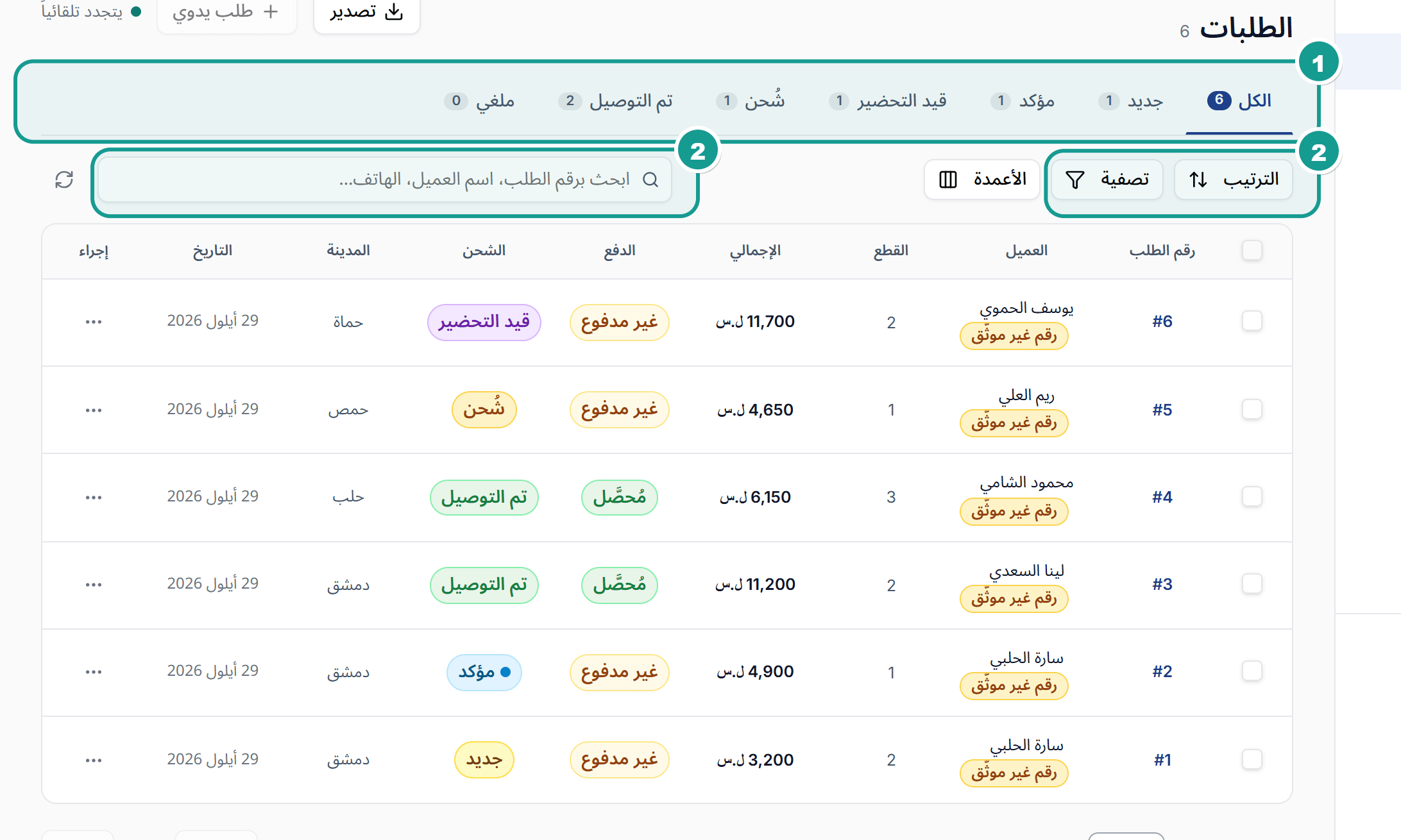
في أعلى القائمة تبويب لكل مرحلة من مراحل الطلب، فتعرض طلبات مرحلة واحدة بضغطة:
«الكل» · «جديد» · «مؤكد» · «قيد التحضير» · «تم الشحن» · «تم التوصيل» · «ملغى»
لمعرفة معنى كل حالة وكيف تنقل الطلب بينها، راجع مراحل حالة الطلب وكيفية تحديثها.
البحث عن طلب
اكتب في مربع البحث «ابحث برقم الطلب، اسم العميل، الهاتف…» رقم الطلب أو اسم العميل أو رقم هاتفه.
ويمكنك أيضاً البحث من أي صفحة في لوحة التحكم عبر مربع البحث العلوي «ابحث في الطلبات، المنتجات، العملاء…»، أو بالاختصار Ctrl + K (أو Cmd + K على ماك).
التصفية
صفِّ القائمة بحسب:
- حالة الدفع: مثل «مدفوع» أو «غير مدفوع» أو «في الانتظار» أو «مسترد».
- حالة التجهيز.
شارة «رقم غير موثّق»
قد ترى على بعض الطلبات شارة «رقم غير موثّق». معناها أن العميل أتمّ الطلب دون تأكيد رقم هاتفه برمز. اعرف ما يترتب على ذلك في الطلبات ذات الرقم غير الموثّق وما يعنيه ذلك.
ما يمكنك فعله من القائمة
- افتح أي طلب لرؤية تفاصيله وتحديث حالته.
- حدّد عدة طلبات وانقلها إلى الحالة التالية معاً: تحديث حالة عدة طلبات دفعة واحدة.
- اضغط «تصدير» لتنزيل طلباتك في ملف: تصدير الطلبات إلى ملف CSV.
ما يجب معرفته
- الطلبات متاحة في كل الباقات.
- في باقة «مجاني» حدّ تنبيهي قدره 100 طلب شهرياً: لا يُرفض أي طلب بعده، وإنما يظهر لك تنبيه يقترح الترقية.